
Home Assistant
Open Home Foundation (OHF)부동산/홈 인테리어
4.39.00 리뷰
- 버전
- 기기에 따라 다름
- 설치
- 1.00M
- 연령 등급
- 3세 이상
스크린샷
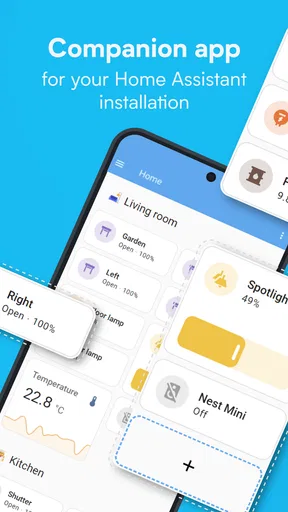
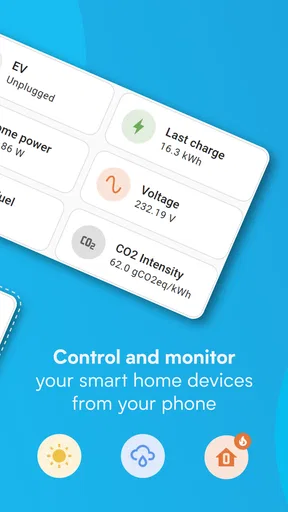
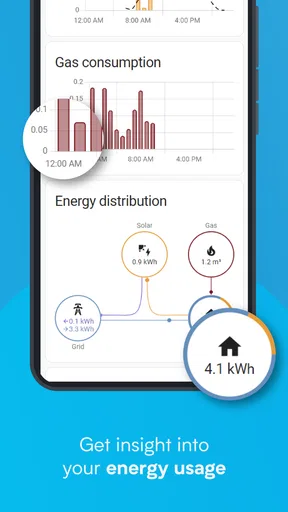
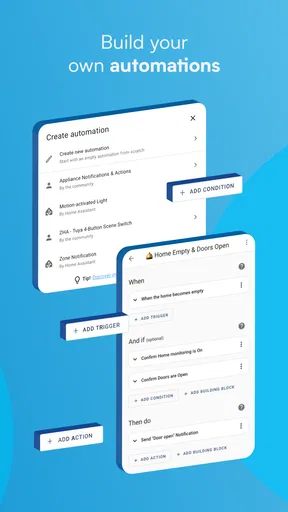
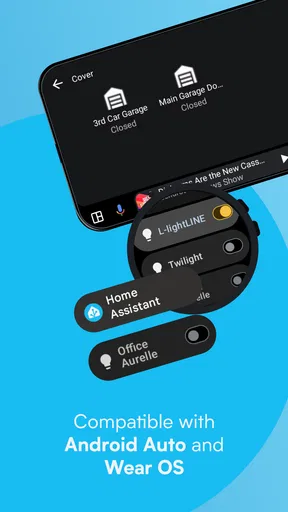
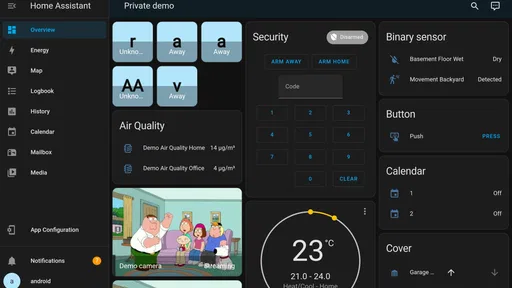
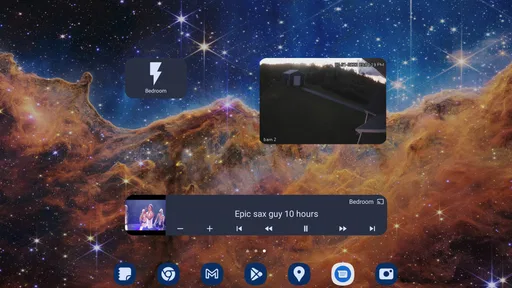
Home Assistant 리뷰
 분석 제공 Appyee
집 안의 조명, 센서, 가전제품을 한곳에서 확인하고 조작하고 싶다면 Home Assistant는 꽤 흥미로운 선택입니다. 저는 이 앱을 단순한 리모컨이라기보다, 여러 스마트홈 장치를 한 화면에 모아 관리하는 홈 어시스턴트 공식 앱으로 보는 편이 정확하다고 느꼈습니다. 다만 설치하자마자 누구나 바로 편하게 쓰는 종류는 아닙니다. 연결할 대상과 집 안의 관리 환경이 먼저 갖춰져 있어야 앱의 가치가 살아납니다.
이 앱은 부동산·홈 인테리어 분야에 속하며 Open Home Foundation (OHF)가 개발했습니다. 무료로 사용할 수 있고, 3세 이상 이용가로 안내되어 있어 가족이 함께 쓰는 스마트홈 관리 도구로 접근하기 좋습니다. 세계 어디에서나 집을 관리한다는 방향은 매력적이지만, 실제 만족도는 앱 자체보다 집에 구성된 Home Assistant 환경과 네트워크 상태에 크게 좌우됩니다.
무료로 시작할 수 있지만, 준비 비용은 따로 생각해야 합니다
앱 자체는 무료라서 설치와 사용을 시작하는 데 결제 부담은 없습니다. 다만 이것을 스마트홈 전체를 비용 없이 완성해 준다는 뜻으로 받아들이면 안 됩니다. 앱은 이미 마련된 Home Assistant 환경에 접속하는 통로이므로, 그 환경을 준비하고 유지하는 데 드는 시간과 장비는 별도로 고려해야 합니다.
제가 보는 실질적인 가치는 새 기기를 사지 않고도 이미 관리 중인 집의 상태를 휴대전화에서 확인할 수 있다는 데 있습니다. 반대로 아직 스마트홈 구성이 전혀 없다면, 앱을 내려받는 것만으로 얻는 편리함은 제한적입니다. 무료 앱이라는 점은 진입 비용을 낮추지만, 설정을 익히는 부담까지 없애 주지는 않습니다.
따라서 “무료니까 일단 깔면 쓸 수 있겠지”보다는 “내가 연결할 Home Assistant 환경이 있는가”를 먼저 확인하는 편이 낫습니다. 이미 운영 중이라면 앱의 비용 대비 효용이 높게 느껴질 수 있고, 처음부터 모든 것을 간단히 해결하고 싶다면 제조사 전용 앱이 더 편한 출발점일 수 있습니다.
처음 막히는 지점은 앱보다 연결 구조에 있다
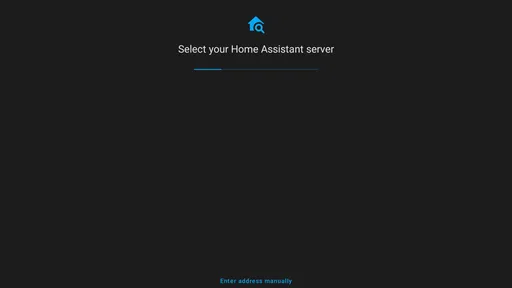
처음 실행한 사용자가 가장 자주 당황하는 부분은 앱 화면보다 “무엇에 연결해야 하는가”입니다. 이 앱은 독립적으로 집 안의 모든 기기를 자동으로 찾아서 완성된 스마트홈을 만들어 주는 도구가 아닙니다. 이미 운영 중인 Home Assistant 환경에 모바일 기기로 접속해 상태를 확인하고 조작하는 역할이 중심입니다.
따라서 앱을 설치했는데 빈 화면이 보이거나 접속 주소를 요구한다면, 곧바로 앱 오류라고 판단하지 않는 것이 좋습니다. 먼저 집에서 Home Assistant가 실행되고 있는지, 휴대전화가 그 환경에 접근할 수 있는지 확인해야 합니다. 스마트 조명이나 플러그가 있다고 해서 이 앱만 설치하면 모두 나타나는 것은 아닙니다.
제가 보기에는 이 점이 일반적인 스마트홈 제조사 앱과 가장 큰 차이입니다. 특정 브랜드 앱은 기기를 추가하는 과정이 비교적 단순하고, 해당 회사 제품만 쓴다면 안내가 명확합니다. 반면 Home Assistant는 서로 다른 장치와 서비스를 한 체계 안에서 다루려는 사람에게 더 유연하지만, 그만큼 첫 설정에서 사용자가 이해해야 할 구조가 많습니다.
특히 가족 구성원이 함께 사용할 예정이라면 처음부터 “누가 어떤 화면을 볼 것인가”를 생각하는 편이 좋습니다. 집 전체 상태를 보여 주는 화면과 개인적인 자동화 상태를 확인하는 화면은 필요가 다를 수 있습니다. 모두에게 같은 화면을 보여 주려 하기보다, 실제 생활에서 자주 확인할 항목을 중심으로 정리해야 앱을 열었을 때 바로 쓸 수 있습니다.
또 하나의 걸림돌은 원격 접속에 대한 기대입니다. 집 밖에서도 관리할 수 있다는 장점은 분명하지만, 휴대전화가 집 안에 있을 때와 외부 네트워크에 있을 때의 접속 조건은 다를 수 있습니다. 집 안에서는 잘 되는데 외출 후 접속되지 않는다면, 앱 화면을 반복해서 새로 고치기보다 원격 접근 구성이 제대로 준비되었는지부터 살펴보는 것이 순서입니다.
설치 직후 확인하면 시간을 아끼는 항목
처음 연결할 때는 다음과 같은 순서로 점검하는 것이 현실적입니다.
- Home Assistant가 실행 중인지 확인합니다.
- 휴대전화가 올바른 접속 주소를 사용하고 있는지 살펴봅니다.
- 집 안 네트워크에서 먼저 접속되는지 테스트합니다.
- 외부에서 사용할 계획이라면 원격 접속 환경을 별도로 확인합니다.
- 화면에 표시할 장치와 상태를 한 번에 너무 많이 구성하지 않습니다.
이 과정에서 중요한 것은 한 번에 모든 문제를 해결하려 하지 않는 것입니다. 조명 하나나 센서 하나처럼 결과가 분명한 대상부터 연결해 보면, 오류가 앱에 있는지 집의 설정에 있는지 구분하기 쉬워집니다. 처음부터 방 전체의 자동화와 여러 장치의 상태를 동시에 확인하려 하면 원인을 찾기가 훨씬 어려워집니다.
앱을 설치한 뒤에도 화면이 기대와 다르게 보일 수 있습니다. 이것은 반드시 기능 부족을 뜻하지 않습니다. Home Assistant 쪽에서 어떤 장치와 상태를 노출하도록 구성했는지에 따라 모바일 화면의 정보량이 달라질 수 있기 때문입니다. 저는 처음에는 꼭 필요한 상태만 보이게 만든 뒤, 며칠 사용하면서 자주 확인하는 항목을 추가하는 방식을 권합니다.
집 안에서 먼저 성공시키는 설정법
처음부터 외부 접속까지 완성하려는 것보다 집 안 네트워크에서 기본 연결을 먼저 확인하는 편이 안전합니다. 집 안에서 앱이 정상적으로 열리고 장치 상태가 갱신되는지 확인한 다음, 집 밖에서의 사용을 검토하면 문제 범위를 좁힐 수 있습니다.
이 순서는 단순하지만 효과가 큽니다. 집 안에서도 연결되지 않는다면 원격 접속을 손볼 이유가 아직 없습니다. 반대로 집 안에서는 잘 되는데 외부에서만 문제가 생긴다면, 앱의 기본 화면보다 네트워크 경로와 원격 접근 설정을 의심하는 편이 맞습니다.
또한 여러 사람이 같은 계정이나 같은 기기를 번갈아 사용하는 방식은 관리가 복잡해질 수 있습니다. 누가 설정을 바꾸었는지 알기 어렵고, 한 사람의 화면에 맞춘 구성이 다른 사람에게는 불편할 수 있습니다. 가족이 함께 쓴다면 각자의 사용 목적을 분리해 생각하고, 최소한 주 화면에는 누구나 이해할 수 있는 이름과 상태만 남기는 것이 좋습니다.
생활 속에서 연결 구조가 드러나는 순간
예를 들어 퇴근길에 집에 도착하기 전에 조명 상태를 확인하고 싶다고 해 보겠습니다. 앱을 열었는데 화면이 갱신되지 않는다면, 우선 집 안 장치가 고장 났다고 결론 내리기보다 외부 접속이 가능한지부터 확인해야 합니다. 현관에 도착한 뒤 집 안 네트워크에 연결했을 때 정상적으로 상태가 보인다면, 문제는 조명 자체보다 원격 접속 경로에 있을 가능성이 큽니다.
반대로 집 안에서 여러 장치가 정상적으로 표시되는데 특정 센서만 오래된 상태로 남아 있다면, 전체 연결을 다시 설정할 필요는 없습니다. 해당 장치의 전원이나 연결 상태를 따로 살펴보면 됩니다. 전체 화면의 문제와 개별 장치의 문제를 분리하는 것은 시간을 아끼는 실용적인 요령입니다.
이런 상황은 앱을 원격 리모컨으로만 볼 때 놓치기 쉽습니다. 화면이 보여 주는 것은 집의 현재 상태를 판단하는 데 도움이 되는 정보이지, 모든 장치가 반드시 응답한다는 보증은 아닙니다. 중요한 조작을 했다면 실제 장치의 반응을 확인하는 습관을 함께 들이는 것이 안전합니다.
연결이 끊겼을 때 복구하는 현실적인 순서
Home Assistant 앱이 갑자기 장치 상태를 보여 주지 않을 때는 당황하기 쉽습니다. 하지만 화면이 멈췄다는 사실만으로 기기 자체가 고장 났다고 볼 수는 없습니다. 집의 서버 역할을 하는 환경, 네트워크, 개별 장치, 모바일 앱 사이에서 어느 구간이 끊겼는지 나눠서 확인해야 합니다.
가장 먼저 확인할 것은 앱을 실행한 휴대전화의 네트워크입니다. 집 안에서 사용하는 중이라면 같은 집 네트워크에 연결되어 있는지 살펴보고, 외부에 있다면 원격 접속 경로가 살아 있는지 확인합니다. 다른 앱이나 웹 화면에서도 같은 환경에 접근되지 않는다면 모바일 앱만의 문제일 가능성은 낮습니다.
다음으로는 일부 장치만 문제인지, 전체 화면이 문제인지 구분합니다. 조명 하나만 반응하지 않는다면 해당 장치나 제조사 연동을 살펴볼 차례입니다. 반대로 집 전체의 상태가 동시에 갱신되지 않는다면 Home Assistant 실행 환경이나 네트워크 연결을 먼저 확인하는 편이 효율적입니다.
이때 반복해서 버튼을 누르는 행동은 도움이 되지 않을 때가 많습니다. 명령이 실제로 전달되었는지 모르는 상태에서 여러 번 조작하면, 연결이 회복된 뒤 명령이 한꺼번에 반영될 수도 있습니다. 특히 조명이나 전원 장치처럼 상태 변화가 눈에 보이는 대상은 한 번 조작한 뒤 잠시 상태를 확인하고 다음 행동으로 넘어가는 습관이 좋습니다.
앱을 완전히 종료하고 다시 여는 것은 기본적인 확인 방법으로 쓸 수 있지만, 그것만으로 모든 연결 문제가 해결되지는 않습니다. 다시 실행했는데도 같은 현상이 계속된다면 접속 주소, 현재 네트워크, Home Assistant 실행 여부를 차례로 확인해야 합니다. 앱을 삭제하고 다시 설치하는 것은 마지막 단계에 가깝게 두는 편이 낫습니다. 원인이 외부 환경에 있다면 재설치만 반복해도 달라지는 것이 거의 없기 때문입니다.
일상에서 유용한 복구 시나리오
예를 들어 외출 직전에 현관 조명을 끄고 집 안의 상태를 확인하려고 앱을 열었다고 해 보겠습니다. 화면이 오래된 상태로 보인다면 먼저 현재 휴대전화가 어떤 네트워크에 연결되어 있는지 확인합니다. 집 안에 있다면 무선 네트워크 연결을 다시 확인하고, 외부라면 원격 접근이 가능한 상태인지 살펴봅니다.
그 뒤에도 전체 상태가 갱신되지 않는다면, 특정 조명만 고장 났다고 가정하지 말고 Home Assistant 환경 자체가 응답하는지 확인하는 것이 좋습니다. 반대로 전체 화면은 정상인데 현관 조명만 반응하지 않는다면 해당 장치의 전원, 연결 상태, 연동 문제를 따로 점검합니다. 이처럼 범위를 나누면 불필요하게 모든 장치를 다시 구성하는 일을 피할 수 있습니다.
집에 돌아왔을 때도 같은 원칙이 적용됩니다. 앱의 버튼을 여러 번 누르기보다 실제 조명이나 장치의 상태를 먼저 확인하고, 앱에 표시된 상태와 현장의 상태가 다른지 비교해야 합니다. 스마트홈에서 가장 위험한 오해는 “화면에 꺼짐으로 보이니 실제로도 꺼졌을 것”이라고 단정하는 것입니다. 중요한 전원이나 보안 관련 장치는 앱 표시만 믿지 말고 현장 확인이 가능한 방식도 함께 고려해야 합니다.
앱이 원인이 아닐 때를 구별하는 방법
이 앱은 집의 장치와 연결 환경을 보여 주는 창에 가깝습니다. 그래서 화면이 느리거나 상태가 늦게 바뀌면 앱만 탓하기 쉽지만, 실제 원인은 다른 곳에 있을 수 있습니다. 인터넷 연결이 불안정하거나 집 안의 Home Assistant 실행 환경이 중단되었거나, 개별 장치의 전원이 꺼졌다면 앱을 다시 설치해도 해결되지 않습니다.
특히 장치 제조사 연동이 끊긴 경우에는 모바일 앱의 문제가 아니라 그 연동 경로의 문제일 수 있습니다. 이때는 특정 장치만 사라지는지, 관련 장치가 함께 영향을 받는지 관찰하는 것이 도움이 됩니다. 하나의 장치만 반복해서 사라진다면 그 장치의 전원이나 연결을 확인하고, 여러 장치가 동시에 사라진다면 공통된 연결 환경을 살펴보는 식입니다.
앱을 최신 상태로 유지하는 것과 별개로, 집 안의 Home Assistant 환경도 안정적으로 운영되어야 합니다. 모바일 앱이 아무리 잘 만들어져도 연결 대상이 응답하지 않으면 사용자는 정상적인 조작을 할 수 없습니다. 이 구조를 이해하면 문제 발생 때 무작정 앱을 삭제하거나 휴대전화만 재부팅하는 시간을 줄일 수 있습니다.
반대로 앱에서만 특정 화면이 이상하게 표시되고 다른 방식의 접속은 정상이라면, 모바일 화면 구성이나 앱 세션을 의심해 볼 수 있습니다. 이 경우에는 앱을 다시 열고 접속 환경을 확인한 뒤, 증상이 특정 화면에만 나타나는지 살펴보는 것이 좋습니다. 문제를 재현할 수 있도록 어떤 장치와 화면에서 발생했는지 기록해 두면 이후 점검도 쉬워집니다.
기존 스마트홈 앱과 비교했을 때의 선택 기준
한 브랜드의 조명과 플러그만 사용하는 사람이라면 제조사 앱이 더 편할 수 있습니다. 제품 추가 과정이 단순하고, 고객 지원 경로도 한곳으로 모여 있기 때문입니다. 스마트홈을 처음 접하고 장치를 많이 늘릴 계획이 없다면 Home Assistant의 유연성이 오히려 부담으로 느껴질 수 있습니다.
반면 여러 브랜드의 장치를 한 화면에서 보고 싶거나, 집의 상태를 내 방식대로 정리하고 싶은 사람에게는 이 앱이 더 잘 맞습니다. 특히 이미 Home Assistant를 중심으로 집을 관리하고 있다면 별도의 제조사 앱을 계속 오가야 하는 불편을 줄일 수 있습니다. 다만 통합의 편리함을 얻는 대신, 초기 구성과 문제 해결을 어느 정도 직접 맡아야 한다는 교환 조건이 있습니다.
저는 이 앱을 “설치하면 모든 것이 자동으로 쉬워지는 앱”으로 추천하지 않습니다. 대신 스마트홈을 직접 구성하고, 어떤 장치가 어떤 상태로 연결되어 있는지 이해하려는 사용자에게 추천합니다. 반대로 버튼 하나로 바로 작동하는 단순한 경험을 원한다면, 사용하는 제품에 맞는 전용 앱이 더 만족스러울 가능성이 큽니다.
사용하면서 체감한 강점과 불편한 지점
가장 큰 강점은 집의 여러 상태를 한 흐름으로 볼 수 있다는 점입니다. 방마다 다른 앱을 열지 않고도 관리 화면에서 필요한 정보를 확인할 수 있다는 것은 실제 생활에서 꽤 편합니다. 아침에 집을 나서기 전 조명 상태를 확인하거나, 밤에 침실에서 다른 공간의 장치 상태를 살펴보는 식의 사용이 자연스럽습니다.
또한 앱을 단순 조작 도구로만 쓰지 않고, 집의 상태를 확인하는 대시보드처럼 활용할 수 있다는 점이 좋습니다. 다만 화면에 너무 많은 정보를 올리면 오히려 필요한 버튼을 찾기 어려워집니다. 저는 자주 쓰는 조명과 핵심 상태를 앞에 두고, 거의 확인하지 않는 항목은 뒤로 보내는 구성이 가장 실용적이라고 봅니다.
불편한 점은 설정의 책임이 사용자에게 많이 돌아온다는 것입니다. 연결 주소나 네트워크 구조를 잘 모르면 첫 접근부터 막힐 수 있고, 문제가 생겼을 때 앱과 집의 운영 환경 중 어디를 봐야 할지 판단해야 합니다. 이 과정은 익숙한 사용자에게는 자유롭지만, 일반적인 모바일 앱처럼 즉시 사용할 수 있기를 기대한 사람에게는 진입 장벽입니다.
무료라는 점은 분명한 장점입니다. 비용 부담 없이 스마트홈 관리 환경을 시험해 볼 수 있고, 이미 Home Assistant를 사용하는 사람이라면 모바일 접근 수단을 추가하는 데 유리합니다. 다만 무료라는 이유만으로 설정에 드는 시간과 관리 노력이 사라지는 것은 아닙니다. 이 앱의 실제 비용은 금액보다 구성과 유지에 필요한 관심에 가깝습니다.
앱은 2019년 11월 12일에 출시된 제품으로, 현재 100만 회 이상 설치된 앱으로 자리 잡았습니다. 평균 평점은 4.3이며 1만 3천 개가량의 평가가 쌓여 있어, 적어도 많은 사용자가 실제로 접해 본 도구라는 점은 확인할 수 있습니다. 저는 이 수치를 품질의 보증이라기보다, 사용층이 충분히 형성된 앱이라는 참고 자료로 보는 편입니다.
이 앱을 선택하기 전에 스스로 물어볼 것
첫째, 내가 관리하려는 집에 Home Assistant 환경이 이미 있는지 생각해 보세요. 없다면 모바일 앱 설치보다 먼저 전체 운영 구성을 준비해야 합니다. 둘째, 집 밖에서 접속할 필요가 있는지 정해야 합니다. 집 안에서만 쓸 사람과 외부에서도 상태를 확인하려는 사람은 준비해야 할 조건이 다릅니다.
셋째, 문제가 생겼을 때 네트워크와 장치 연결을 직접 점검할 의향이 있는지도 중요합니다. 이 앱은 단순한 소비자용 리모컨보다 관리 도구에 가깝기 때문에, 연결 원인을 조금씩 추적하는 태도가 필요합니다. 이런 과정을 번거롭게 느낀다면 전용 제조사 앱이 더 맞을 수 있습니다.
넷째, 가족이 실제로 사용할 화면을 미리 상상해 보세요. 기술에 익숙하지 않은 가족에게 복잡한 상태판을 보여 주면 통합의 장점이 줄어듭니다. 누구나 알아볼 수 있는 이름과 자주 쓰는 조작만 앞에 배치하면, Home Assistant를 잘 모르는 사람도 기본적인 사용은 훨씬 쉽게 익힐 수 있습니다.
마지막으로 중요한 장치의 상태를 앱만으로 판단해도 되는지 생각해야 합니다. 전원 차단이나 보안과 관련된 상황에서는 앱 표시가 최신 상태인지 확인하는 습관이 필요합니다. 스마트홈 앱은 편리하지만, 네트워크와 장치가 항상 완벽하게 응답한다고 가정해서는 안 됩니다.
누구에게 실제로 잘 맞을까
이미 집에서 Home Assistant를 운영하고 있고, 여러 제조사의 장치 상태를 한곳에서 살피고 싶은 사람에게는 이 앱이 자연스러운 선택입니다. 조명과 센서, 가전제품을 각각의 전용 앱에서 확인하는 대신 하나의 관리 화면으로 모으려는 경우에도 가치가 있습니다. 특히 직접 화면을 정리하고 집의 연결 상태를 이해하는 데 거부감이 없다면, 단순한 원격 조작보다 폭넓은 관리 경험을 얻을 수 있습니다.
반대로 스마트홈 입문자라도 설정 과정을 배우는 데 흥미가 있다면 시도할 만합니다. 다만 첫 목표를 집 전체 자동화로 잡기보다, 자주 쓰는 조명이나 눈으로 상태를 확인하기 쉬운 센서부터 연결하는 편이 낫습니다. 성공 경험을 작은 단위로 쌓으면 문제가 생겼을 때 무엇을 확인해야 하는지도 함께 익힐 수 있습니다.
스마트홈 서버나 네트워크를 직접 관리하고 싶지 않은 사람, 한 브랜드 제품만 간편하게 제어하려는 사람에게는 제조사 앱이 더 알맞을 수 있습니다. 가족 중 설정을 맡을 사람이 없고 모두가 별다른 설명 없이 즉시 쓰길 바란다면, 통합의 유연성보다 쉬운 온보딩을 우선하는 선택이 만족도를 높일 가능성이 큽니다.
결론: 설정을 감수할 사람에게는 강력한 집 관리 도구
Home Assistant는 간단한 설치형 리모컨이라기보다, 이미 구성된 스마트홈을 휴대전화에서 관리하는 중심 화면에 가깝습니다. 저는 여러 장치와 상태를 한곳에서 보고 싶은 사람, 집의 구성을 직접 다듬는 것을 즐기는 사람에게 이 앱을 추천합니다. 무료로 시작할 수 있고, 집 안팎에서 상태를 확인하려는 목적에도 잘 맞습니다.
다만 앱을 설치한 뒤 바로 모든 기능이 나타날 것이라고 기대하면 실망할 수 있습니다. 처음에는 연결 대상과 접속 환경을 준비해야 하고, 문제가 생기면 앱뿐 아니라 네트워크와 Home Assistant 실행 상태까지 살펴봐야 합니다. 이 점이 이 앱의 가장 큰 매력이면서 동시에 가장 뚜렷한 진입 장벽입니다.
제 사용 판단은 분명합니다. 이미 Home Assistant를 운영 중이라면 모바일 관리 수단으로 설치할 가치가 높습니다. 반대로 스마트홈을 처음 시작하면서 설정을 최소화하고 싶다면, 먼저 사용하는 장치의 전용 앱을 고려하는 편이 편합니다. 결국 이 앱은 모든 사람에게 가장 쉬운 선택은 아니지만, 집의 여러 장치를 한 흐름으로 직접 관리하려는 사람에게는 충분히 설득력 있는 선택입니다.
처음부터 완벽한 대시보드를 만들기보다 조명 하나, 상태 하나처럼 작은 범위에서 연결을 확인하고, 집 안 접속을 성공시킨 뒤 외부 사용으로 넓혀 가는 것이 가장 현실적인 시작입니다. 그렇게 접근하면 연결 문제를 훨씬 쉽게 구분할 수 있고, 이 앱이 단순히 화면을 제공하는 도구가 아니라 내 스마트홈을 실제로 관리하는 창이라는 점도 자연스럽게 이해하게 됩니다.
총평
Home Assistant의 장점
- 기기와 서비스가 다양해 스마트홈 통합 관리에 유리함
- 자동화 조건과 동작을 세밀하게 설정할 수 있음
- 로컬 중심 운영으로 클라우드 의존도를 줄일 수 있음
- 대시보드와 위젯을 원하는 방식으로 꾸밀 수 있음
- 활발한 커뮤니티와 풍부한 연동 자료를 이용할 수 있음
Home Assistant의 단점
- 초기 설치와 기기 연동 과정이 초보자에게 복잡할 수 있음
- 일부 고급 기능은 별도 서버나 상시 실행 장치가 필요함
- 업데이트 후 설정이나 연동이 변경될 가능성이 있음
- 기기별 지원 수준이 달라 구매 전 호환성 확인이 필요함
- 세밀한 자동화 설정에는 기본적인 기술 지식이 요구됨
이 카테고리의 비슷한 추천 앱
모두 보기
범용 TV 리모컨
CodeMatics Media Solutions3.9

다방 – 대한민국 대표 부동산 앱
STATION33.0

No.1 부동산 플랫폼, 직방
ZIGBANG4.6

HomeID
Versuni Netherlands B.V.4.3

Zara Home
Inditex4.0

호갱노노 - 실거래가부터 집 구하기까지 한 번에
호갱노노4.8
자주 묻는 질문
Home Assistant는 어떤 앱이며, 누구에게 적합한가요?
Home Assistant는 집 안의 스마트 조명, 센서, 카메라, 스위치, 온도조절기 등 다양한 기기를 한곳에서 관리할 수 있는 오픈소스 홈 자동화 플랫폼입니다. 모바일 앱은 대시보드 확인, 알림 수신, 위치 기반 자동화 실행에 유용합니다. 여러 브랜드의 스마트 기기를 직접 연결해 통합 관리하고 싶은 사용자에게 특히 적합하지만, 처음 설치하거나 자동화를 세밀하게 설정하려면 어느 정도의 기술 지식이 필요합니다.
Home Assistant 모바일 앱을 사용하려면 별도의 서버가 필요한가요?
네. Home Assistant 모바일 앱은 일반적인 독립형 스마트홈 앱처럼 모든 기능을 자체적으로 처리하지 않으며, Home Assistant가 설치된 서버에 연결해 사용합니다. 라즈베리 파이, 홈 서버, NAS, 가상 머신 또는 다른 지원 장치에 Home Assistant를 먼저 설치해야 합니다. 서버가 꺼져 있거나 네트워크 연결이 끊기면 대시보드와 자동화 상태 확인이 제한될 수 있으므로 안정적인 운영 환경이 중요합니다.
Home Assistant는 인터넷이 없어도 사용할 수 있나요?
Home Assistant의 가장 큰 장점 중 하나는 많은 기능을 로컬 네트워크에서 실행할 수 있다는 점입니다. 인터넷이 일시적으로 끊겨도 같은 집 안의 기기 제어와 일부 자동화가 계속 작동할 수 있습니다. 다만 외부에서 집에 접속하거나 클라우드 기반 기기를 사용하거나, 원격 알림 및 음성 서비스 같은 기능을 이용할 때는 인터넷이 필요할 수 있습니다. 사용하는 기기와 연동 방식에 따라 오프라인 지원 범위가 달라집니다.
Home Assistant 앱은 어떤 스마트 기기와 호환되나요?
Home Assistant는 Philips Hue, IKEA, Aqara, Sonos, Google, Apple, Shelly, TP-Link 등 다양한 제조사와 통신 규격을 지원하며, 호환 범위는 연결 방식과 통합 구성에 따라 달라집니다. Wi-Fi, Zigbee, Z-Wave, Bluetooth, Matter 같은 기술을 활용할 수 있지만 모든 기기가 동일한 수준으로 지원되는 것은 아닙니다. 구매 전 공식 통합 목록과 필요한 허브, USB 동글, 브리지의 유무를 확인하는 것이 안전합니다.
Home Assistant를 설치하고 사용하는 데 어려움이 있나요?
기본 대시보드와 공식 통합 기능만 사용한다면 설치 후 안내에 따라 비교적 쉽게 시작할 수 있습니다. 그러나 여러 브랜드의 기기를 연결하고, 조건이 복잡한 자동화를 만들거나, 음성 명령과 위치 추적을 설정하려면 설정 화면과 YAML 구성에 익숙해져야 할 수 있습니다. 앱 자체는 편리하지만 서버 관리, 네트워크 설정, 백업과 업데이트를 사용자가 직접 책임져야 한다는 점을 다운로드 전에 고려해야 합니다.
